
Catálogo de productos
El catálogo muestra tus productos o servicios dentro de tu página, con foto, precio y descripción. Cada producto tiene un botón para que te consulten. Apenas cargas el primero, aparece solo en tu página.
Disponible en los planes pagos. La cantidad de productos depende de tu plan.
Crear un producto
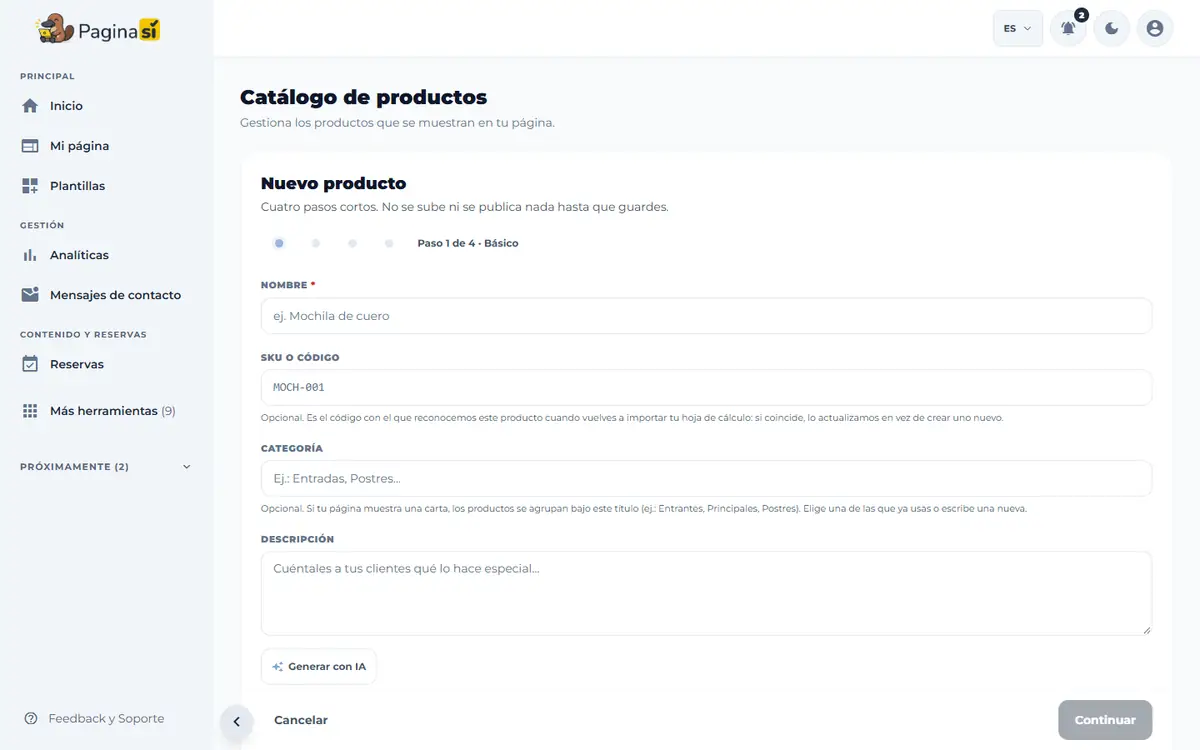
Un asistente te guía en cuatro pasos cortos. No se publica nada hasta que guardas.
- En el menú de la izquierda, toca «Catálogo» (si no lo ves, abre «Más herramientas»).
- Elige la página y toca «Añadir producto».
- En «Básico», escribe el nombre, el precio y la descripción. Si quieres, toca «Generar con IA» para que te sugiera el texto.
- En «Imágenes», sube o arrastra hasta 5 fotos. La primera es la portada. Si tienes un video en YouTube o Vimeo, pega su enlace en «Video (enlace)».
- En «En la página», elige qué pasa cuando alguien toca «Consultar»: «Form. contacto», «WhatsApp» o «Enlace».
- En «Revisar», mira cómo queda y toca «Guardar».
Organizar tus productos
- Escribe una «Categoría» (por ejemplo, Entradas o Postres) para agrupar productos parecidos.
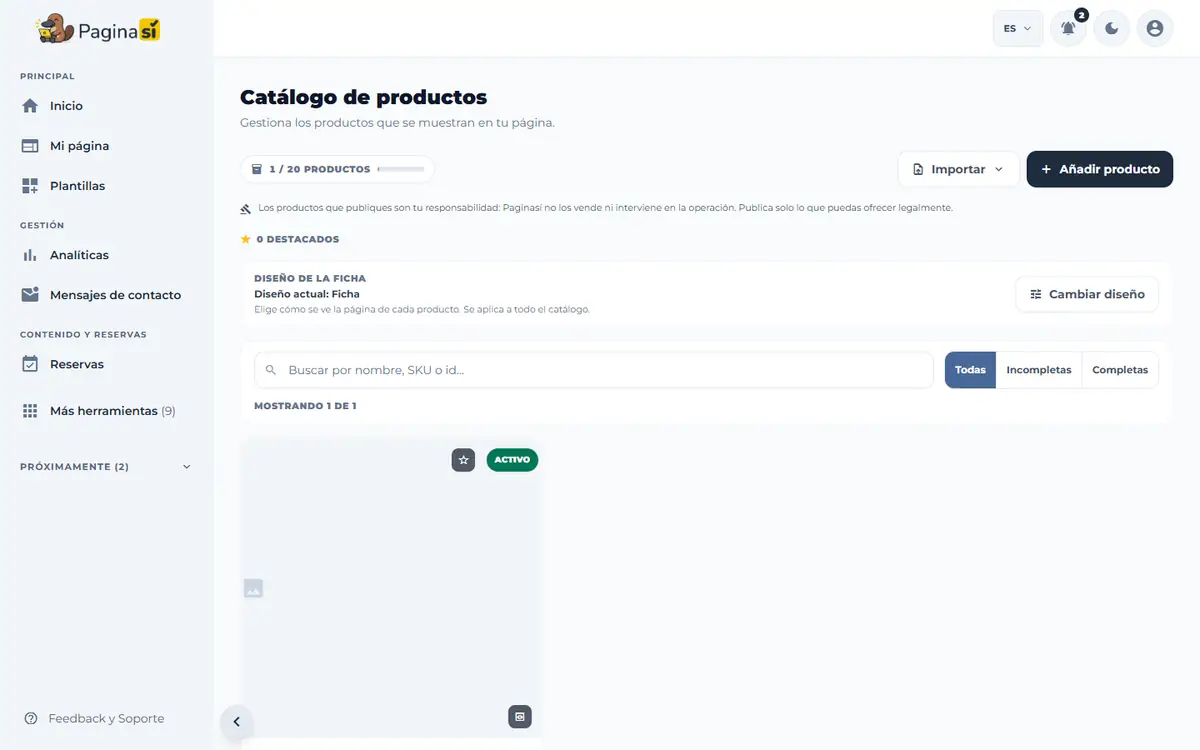
- Toca «Destacar en la página» en los productos que quieres que se vean primero.
- Usa «Ocultar del catálogo» para sacar un producto sin borrarlo, y «Mostrar en el catálogo» para que vuelva.
- Arrastra las tarjetas para cambiar el orden en que aparecen.
- Para cambiar cómo se ve la página de cada producto, toca «Cambiar diseño».
Cargar muchos productos desde una hoja de cálculo
Si ya tienes tus productos en Excel, puedes subirlos de una vez.
- Toca «Importar» y elige «Descargar plantilla XLSX» (o la de CSV).
- Completa la plantilla con tus productos, una fila por producto.
- Vuelve a tocar «Importar» y elige «Subir archivo CSV o XLSX».
- Revisa la lista: elige si los productos nuevos quedan «Publicados» o «Como borrador».
- Toca «Aplicar a …productos» para terminar.
Botón de WhatsApp
- En el paso «En la página» del producto, elige «WhatsApp».
- Pega tu enlace de WhatsApp (empieza con wa.me) o escribe tu número completo con el código de país, empezando con +.
- Guarda el producto. El botón abre un chat con un mensaje ya escrito sobre ese producto.