Reservas y agenda de citas
Con la agenda, tus clientes eligen día y hora desde tu página, sin llamarte. Tú ves todas las citas juntas y puedes responderlas, moverlas o cancelarlas.
Disponible en los planes pagos.
Preparar tu agenda paso a paso
La primera vez te guiamos con preguntas cortas. Puedes cambiar todo después.
- En el menú, toca «Reservas» y elige tu página.
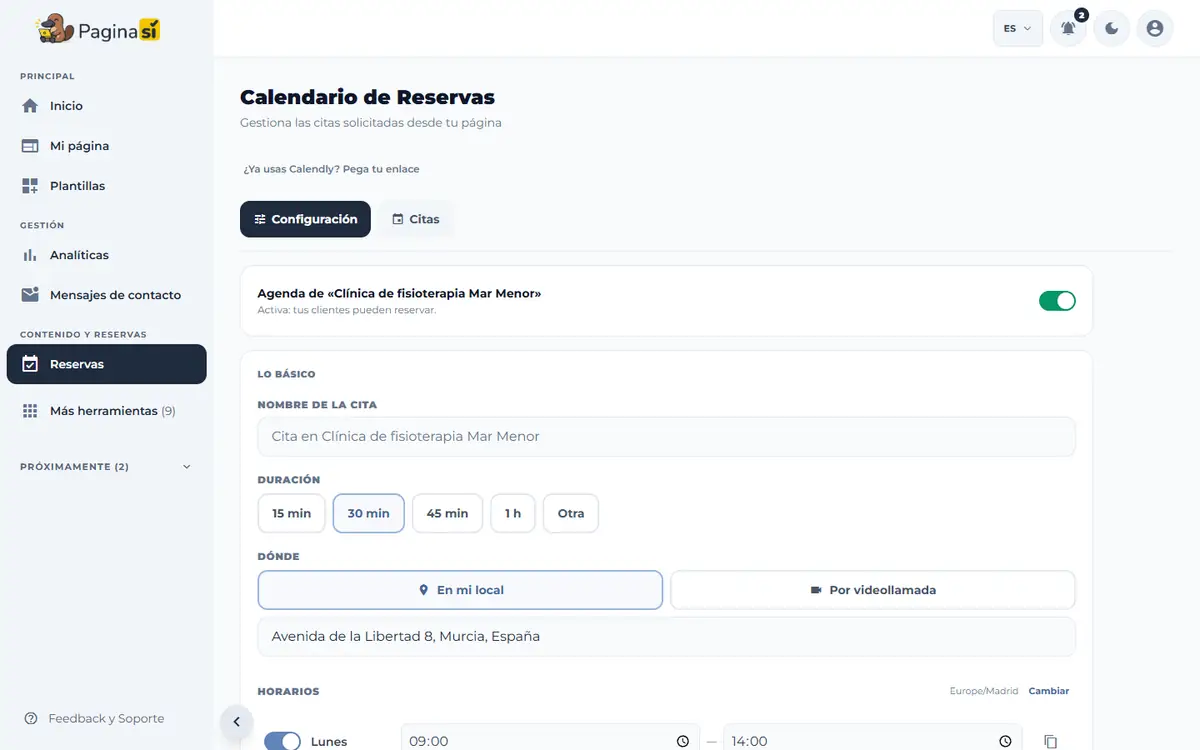
- Elige dónde atiendes: «En mi local» o «Por videollamada». Después elige cuánto dura cada cita.
- Si atiendes a varias personas a la vez (sillones, mesas, cabinas), pon cuántas en «Plazas por horario».
- Marca qué días y en qué horario atiendes. Puedes sumar otro horario, por ejemplo el de la tarde.
- Si quieres, toca «Conectar mi cuenta de Google» para ver las citas en tu calendario. Para videollamadas es obligatorio.
Elegir el diseño y publicar
- Agrega las preguntas que quieras hacerle al cliente antes de confirmar, por ejemplo qué servicio necesita.
- Elige cómo se ve tu agenda: «Clásico», «Compacto» o «Agenda». Los tres usan los colores de tu página.
- Toca «Terminar».
- Toca «Publicar en mi página» y después «Ver mi página» para revisarla.
Ajustar tu agenda
- Abre la pestaña «Configuración».
- En «Cómo se llenan tus horarios», pon un «Máximo de citas por día» o un «Descanso entre citas».
- Agrega vacaciones o días festivos en «Días cerrados», sin apagar toda la agenda.
- En «Avisos por email», elige un «Recordatorio antes de la cita» para tu cliente.
- Toca «Guardar». Si el cambio afecta citas ya reservadas, elige «Mantener» o «Cancelar y avisar».
Ver y mover tus citas
Tu cliente recibe un correo con su cita. Desde ese correo puede confirmar, cancelar o elegir otra hora hasta 1 hora antes.
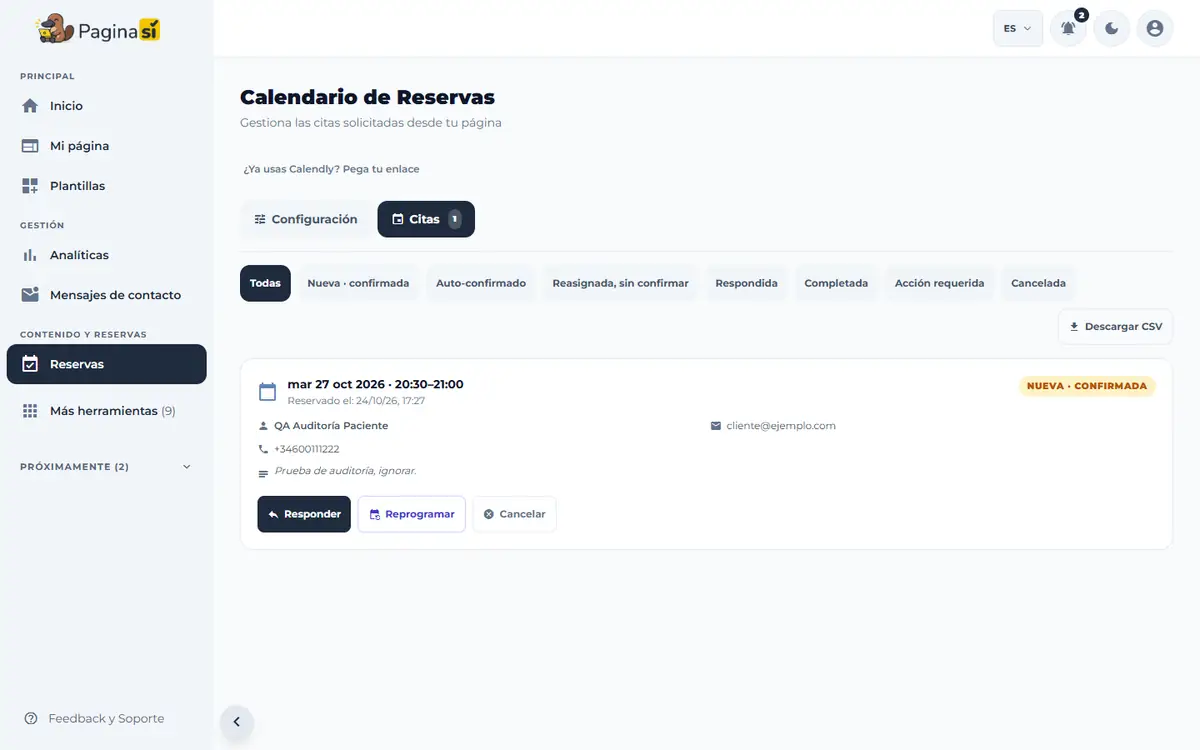
- Abre la pestaña «Citas» para ver todas las reservas.
- Toca «Responder» para escribirle al cliente por correo.
- Toca «Reprogramar», elige día y hora y toca «Mover cita». El cliente recibe un correo para confirmar la nueva hora.
- Usa «Marcar como completada» o «Cancelar» según corresponda.
- Toca «Descargar CSV» para bajar tus citas a una hoja de cálculo.