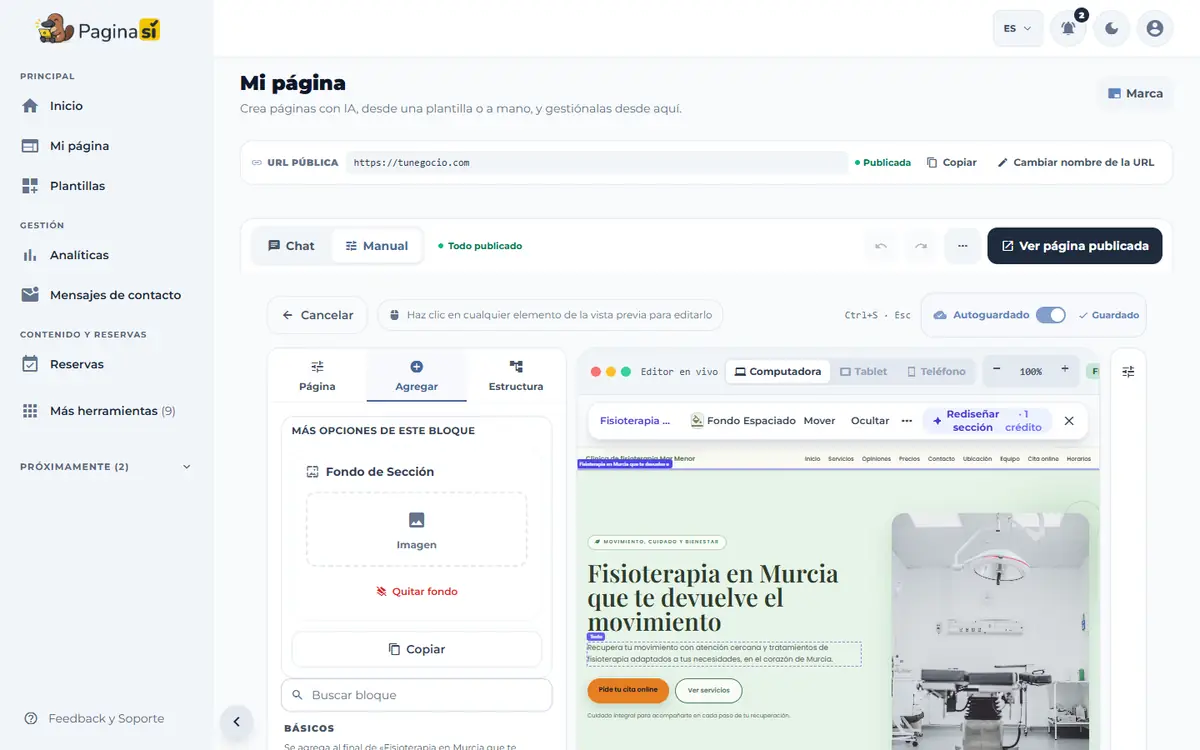
Editar tu página
Tu página no queda fija: puedes cambiarla cuando quieras. Hay dos formas de hacerlo, con el chat de IA o a mano, tocando cada parte.
Dos formas de editar
- En «Mis páginas», toca «Editar» en la página que quieres cambiar.
- Arriba elige «Chat» o «Manual». En el teléfono, esos dos botones están abajo de todo.
- En «Chat» le pides los cambios a la IA. En «Manual» tocas cada parte y la cambias tú.
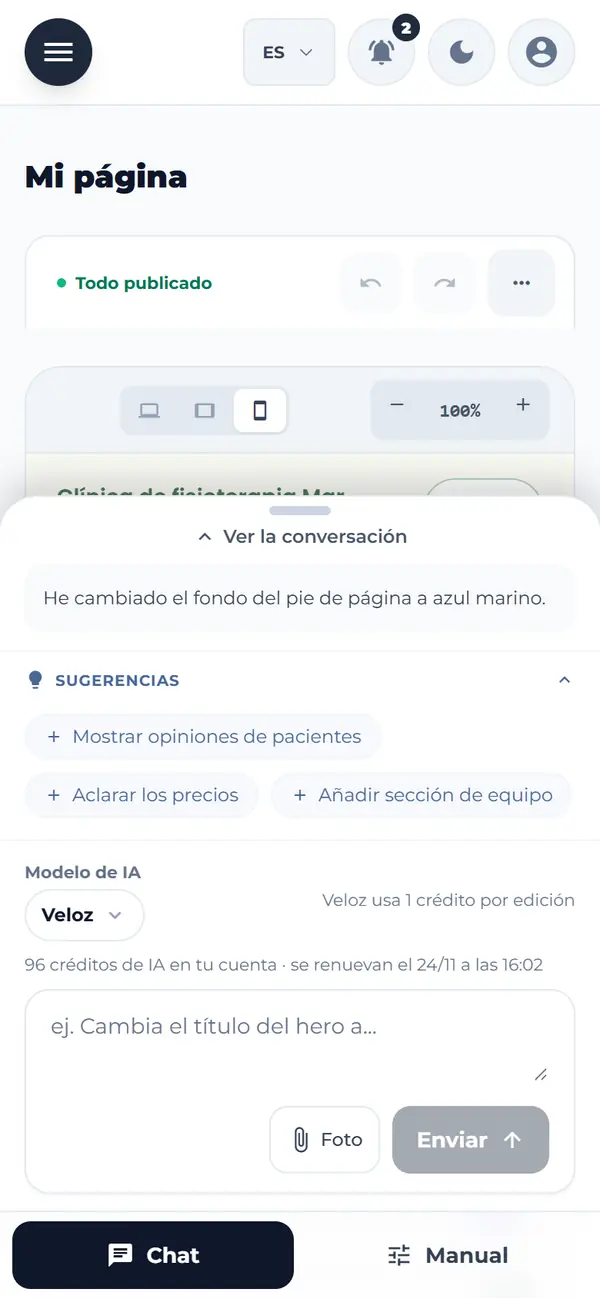
Pedir cambios con el chat
La edición con IA está en los planes pagos y cada pedido usa créditos de IA. En el plan gratis sigues editando todo a mano.
- Elige «Chat».
- Escribe qué quieres cambiar, por ejemplo: «Acorta el título y agrega el horario de atención».
- Toca «Enviar». En unos segundos ves el cambio en tu página.
- Si tienes algo seleccionado, la IA cambia solo esa parte y deja el resto igual.
- Si el resultado no te gusta, toca «Deshacer este cambio».
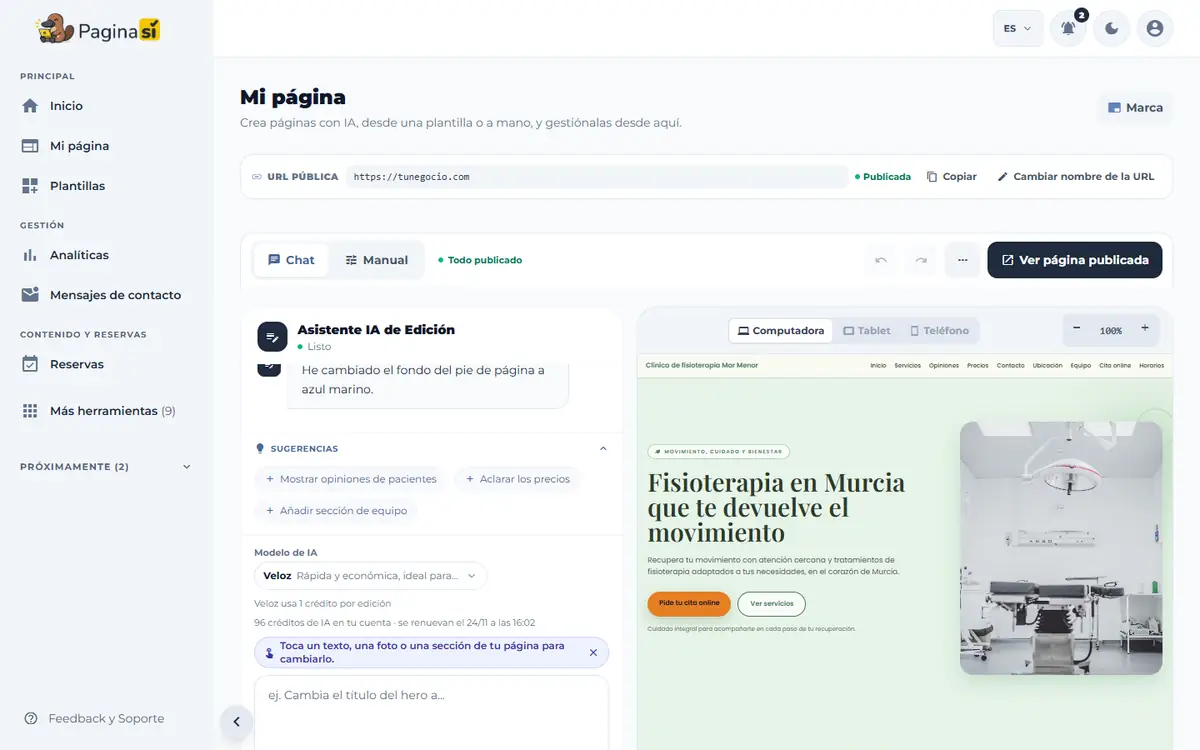
Editar a mano
- Elige «Manual» y toca cualquier texto, foto o botón de tu página.
- Para cambiar un texto, toca «Editar texto» y escribe directamente sobre la página.
- Para cambiar una foto, toca «Reemplazar». Subir fotos propias está en los planes pagos.
- Usa «Color», «Fondo», «Tamaño» o «Alinear» para ajustar cómo se ve.
- En un botón, toca «¿A dónde lleva?», elige WhatsApp, un teléfono o una sección y toca «Guardar destino».
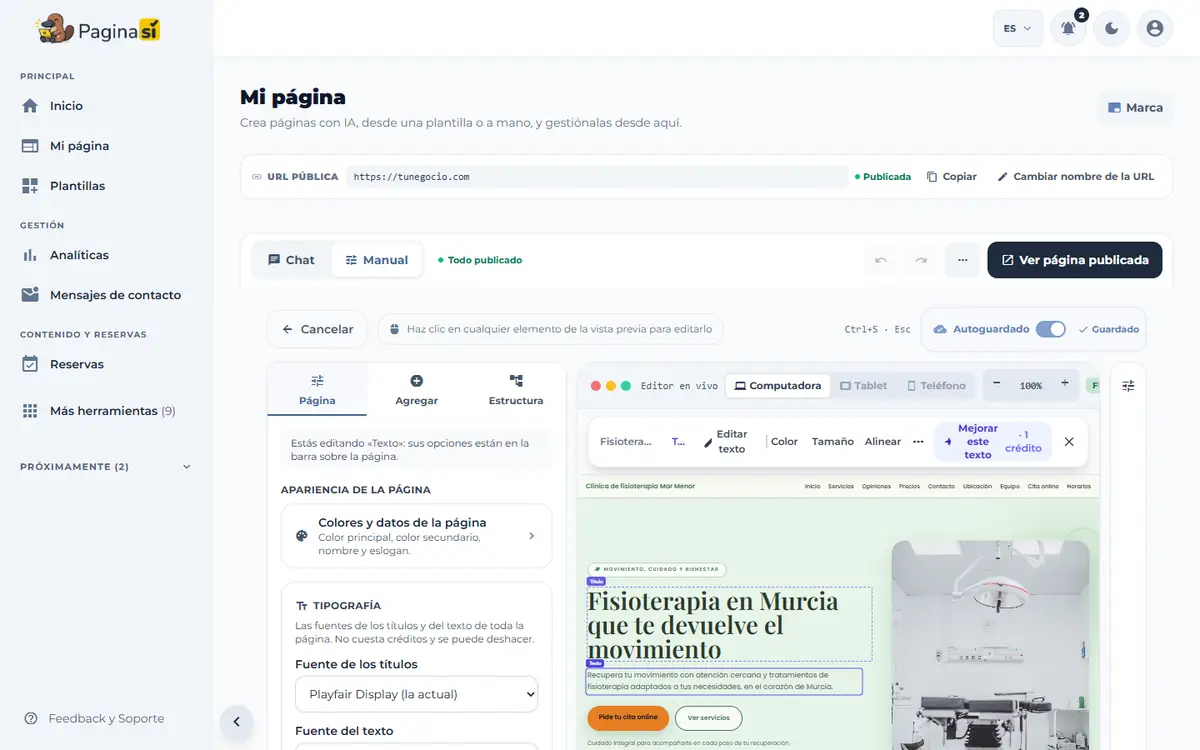
Colores, letras y bloques nuevos
- En «Manual», abre la pestaña «Página» y toca «Colores y datos de la página» para cambiar tus colores.
- En «Tipografía», elige la fuente de los títulos y la del texto, y toca «Aplicar tipografía».
- En la pestaña «Agregar», busca un bloque (una galería, preguntas frecuentes, testimonios…) y tócalo para sumarlo.
- En «Estructura» ves todas las secciones de tu página, también las que ocultaste.
- Si te equivocas, usa los botones de deshacer y rehacer de arriba.