
Llevar tus clientes y pedidos en listas
En «Gestión» armas listas parecidas a una hoja de Excel. Puedes empezar con los datos que ya tienes en Paginasí, como contactos, reservas o productos, y sumar tus propias columnas.
Disponible en los planes pagos.
Crear una lista
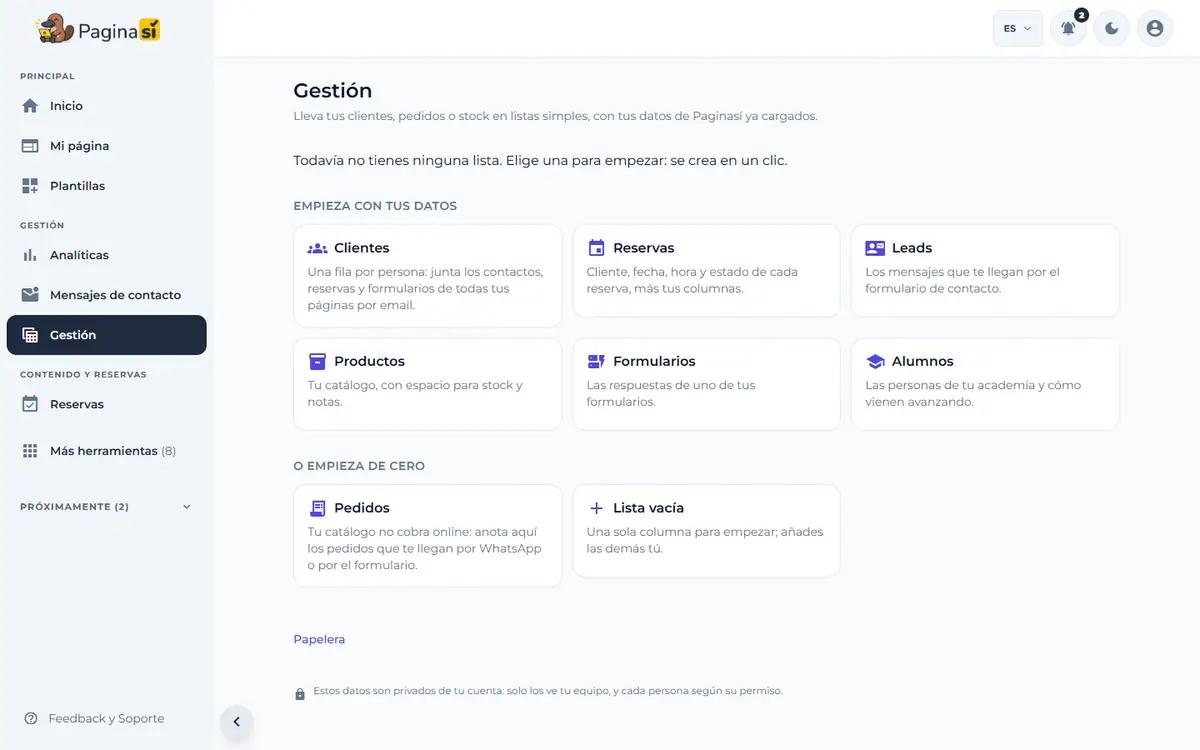
- En el menú de la izquierda, toca «Gestión». Si no lo ves, toca antes «Más herramientas».
- En «Empieza con tus datos», elige una opción, por ejemplo «Clientes», «Reservas», «Leads» o «Productos».
- Si te lo pide, elige de qué página copiar los datos en «¿De qué página?».
- Escribe el «Nombre de la lista» y toca «Crear lista».
- Si prefieres empezar sin datos, elige una opción de «O empieza de cero», como «Lista vacía».
Editar la lista
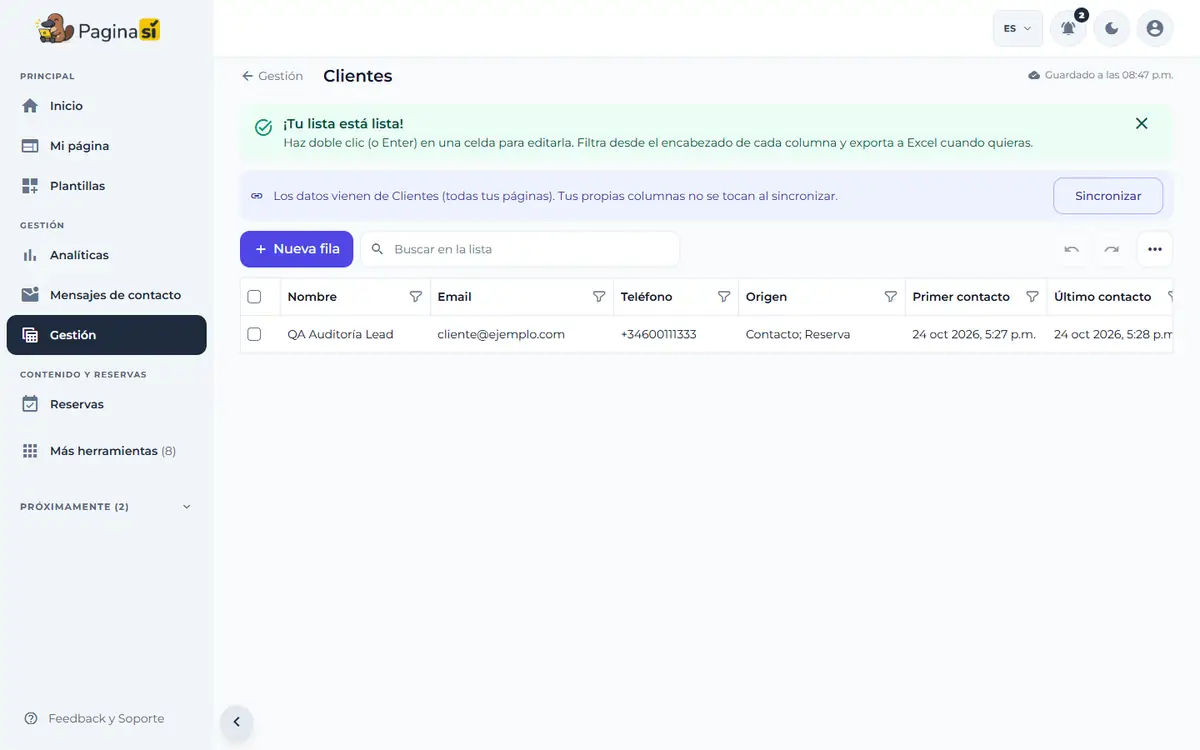
- Haz doble clic en una celda (o presiona Enter) y escribe el nuevo valor.
- Para sumar una fila, toca «Nueva fila».
- Para encontrar algo rápido, escríbelo en «Buscar en la lista».
- Si te equivocaste, toca el botón de deshacer o usa Ctrl+Z.
- En las listas que vienen de tus datos, toca «Sincronizar» para traer lo nuevo. Tus columnas propias no se tocan.
Traer datos desde Excel
- Copia las filas en Excel o Google Sheets y pégalas en la lista con Ctrl+V. Cada línea es una fila.
- Para subir un archivo, toca «Más opciones» (los tres puntos) y elige «Importar desde Excel o CSV».
- Elige el archivo y toca «Seguir».
- Indica en qué columna va cada dato y revisa el resumen.
- Toca «Importar» (el botón dice cuántas filas entran) para terminar. Si algo salió mal, tienes 24 horas para tocar «Deshacer esta importación».
Descargar la lista
- Toca «Más opciones» (los tres puntos).
- Con «Exportar lo que ves», descargas solo lo que muestra la búsqueda o el filtro.
- Con «Exportar toda la lista», descargas todas las filas.
- Elige «Excel (.xlsx)» o «CSV».