
Usar tu propio dominio
Un dominio es el nombre de tu página en internet, por ejemplo tunegocio.com. Puedes usar uno que ya compraste en otro lugar o comprar uno nuevo aquí mismo.
Disponible en los planes pagos. Cada cuenta puede tener un dominio propio.
Abrir la pantalla de dominios
- En el menú, toca «Dominios».
- Si tienes varias páginas, toca «Conectar o comprar dominio» en la página que quieras.
- Elige «Conectar el mío» si ya tienes un dominio, o «Comprar un dominio» si quieres uno nuevo.
Conectar un dominio que ya tienes
Tu dominio no se transfiere y no pagas nada extra por conectarlo. Lo sigues renovando donde lo compraste.
- En «Conectar el mío», escribe tu dominio sin www ni https://, por ejemplo minegocio.com, y toca «Conectar».
- Si aparece «Verifica que el dominio es tuyo», toca «Copiar» y pega ese dato en el panel de la empresa donde compraste el dominio.
- Vuelve y toca «Ya he añadido el registro, verificar».
- Ingresa en ese mismo panel los datos de «Registros DNS requeridos», tal cual. Un registro es una línea que le indica a internet dónde está tu página.
- Sigue la columna «Qué hacer»: «Agregar» es sumar ese registro y «Borrar» es quitar uno viejo.
- No borres los demás registros que ya tenías, como los del correo: sin ellos dejas de recibir correos.
Comprar un dominio nuevo
En el plan Negocio, el primer año de un dominio comprado aquí viene incluido, hasta un precio tope.
- En «Comprar un dominio», escribe el nombre de tu negocio para buscar opciones.
- Elige uno «Disponible» y mira el precio del primer año y el de la renovación.
- Toca «Comprar» y completa el pago. Nosotros lo registramos y lo conectamos a tu página.
- La renovación no es automática: te avisamos por correo antes del vencimiento y tocas «Renovar 1 año».
Esperar la activación y cambiar de página
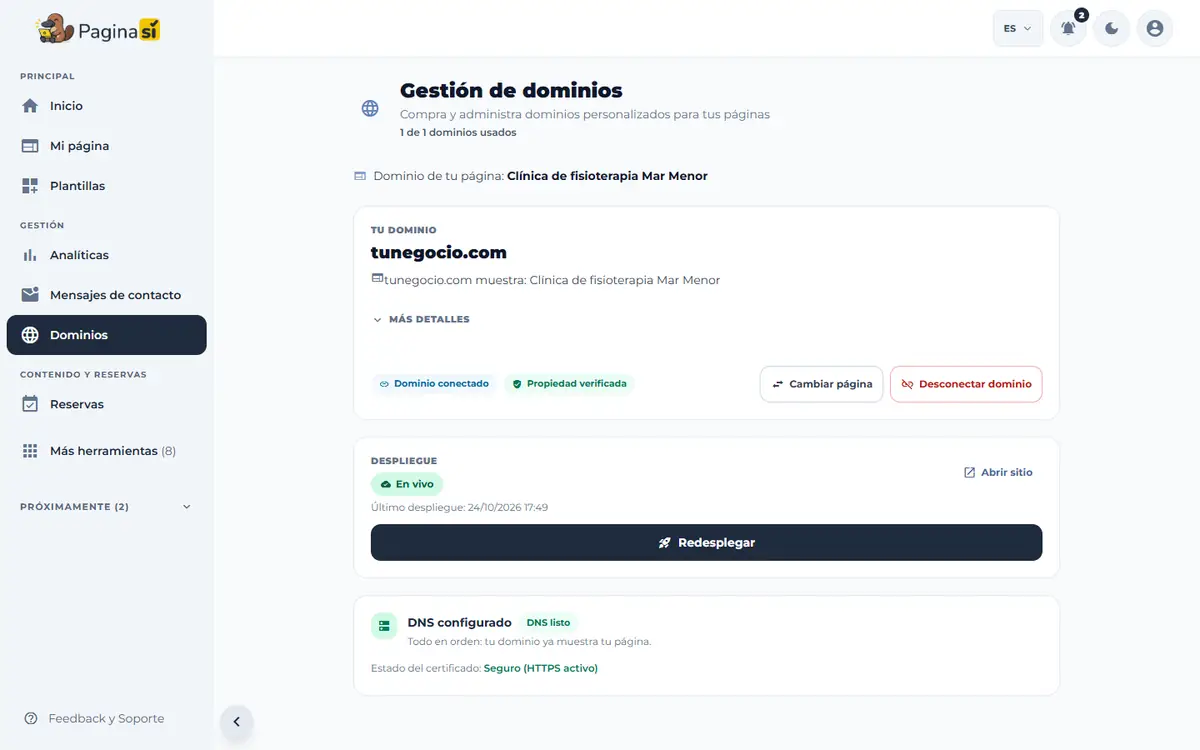
- Mira el estado en la pantalla. «En vivo» quiere decir que tu dominio ya muestra tu página.
- Mientras tanto, tus clientes siguen viendo tu página en su dirección de siempre.
- La conexión puede tardar desde unos minutos hasta 48 horas. Toca «Volver a comprobar el DNS» para revisar.
- Para mostrar otra de tus páginas en ese dominio, toca «Cambiar página», elígela y toca «Mover dominio».
- Cuando esté listo, toca «Abrir sitio» para verlo.