
Publicar y compartir tu página
Apenas creas tu página, ya tiene una dirección en internet del tipo paginasi.com/tu-negocio. Aquí ves cómo publicar tus cambios y cómo hacer que tus clientes la encuentren.
Tu dirección en Paginasí
Todos los planes tienen esta dirección. En los planes pagos tu página también tiene su propia dirección del tipo tunegocio.paginasi.com, que es la que se muestra en Google.
- Entra a «Mis páginas».
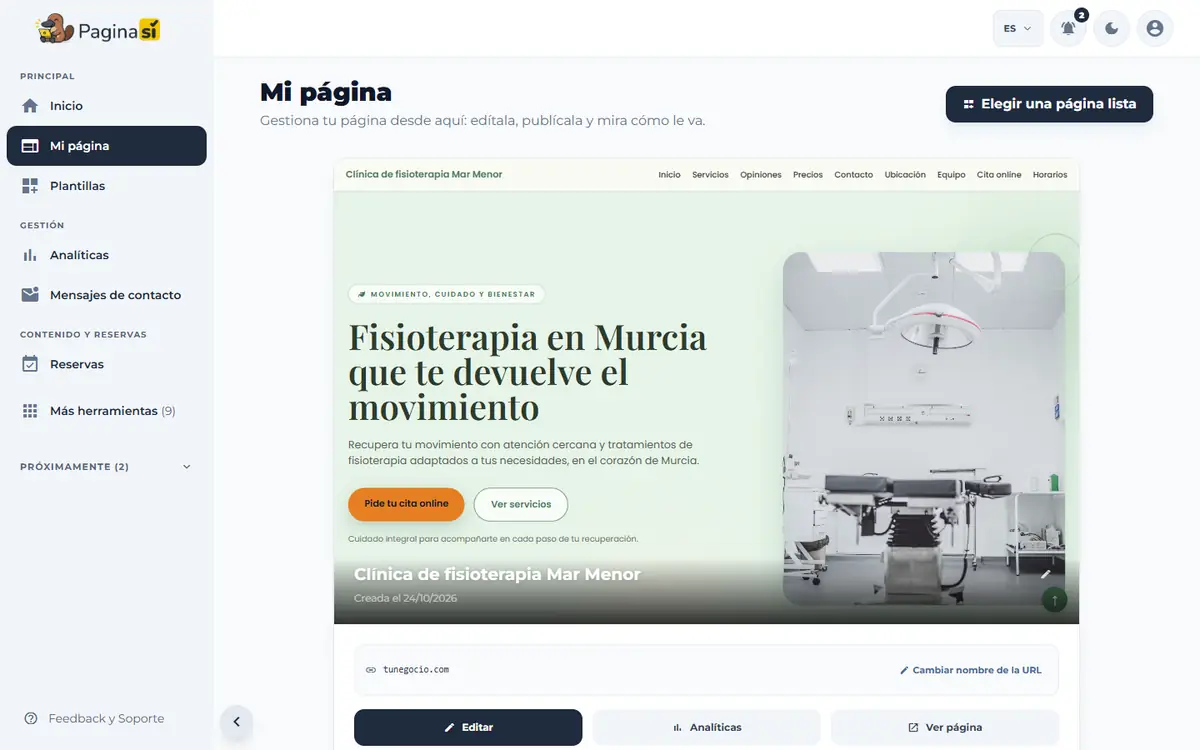
- En la tarjeta de cada página ves su dirección, por ejemplo paginasi.com/tu-negocio.
- Toca «Ver página» para abrirla tal como la ven tus clientes.
Publicar tus cambios
El «Autoguardado» viene activado: cada cambio que haces en el editor se guarda y se publica solo.
- Mira el estado arriba del editor. «Todo publicado» quiere decir que tus clientes ya ven lo último.
- Si aparece «No se pudo guardar», toca «Reintentar».
- Si apagaste el «Autoguardado», tus cambios quedan como «Borrador» hasta que tocas «Guardar cambios».
- Toca «Ver página publicada» para revisar cómo quedó.

Compartir tu página
- En «Mis páginas», toca «Código QR/URL» en tu página.
- Toca «Copiar URL» y pégala en WhatsApp, Instagram o donde quieras.
- O toca «Descargar QR» para imprimirlo en tu local, tus tarjetas o tu menú.
- En el editor también puedes tocar «Copiar» al lado de «URL pública».
Cambiar el nombre de tu dirección
Elegir el nombre de tu dirección está en los planes pagos.
- En «Mis páginas», toca «Cambiar nombre de la URL» en la tarjeta de tu página.
- Escribe el nombre nuevo con letras, números y guiones, de 3 a 63 caracteres.
- Si ese nombre ya está en uso, elige una de las sugerencias.
- Toca «Guardar». Si alguien entra con la dirección anterior, lo llevamos a la nueva.