
Formulario de contacto y mensajes
Cada vez que alguien completa el formulario de tu página, su mensaje llega a tu bandeja. Desde ahí lo lees, lo respondes y lo marcas como leído. También puedes recibir cada mensaje en tu correo.
La bandeja está en todos los planes. Responder desde la app, el reenvío por email y exportar están en los planes pagos.
Ver tus mensajes
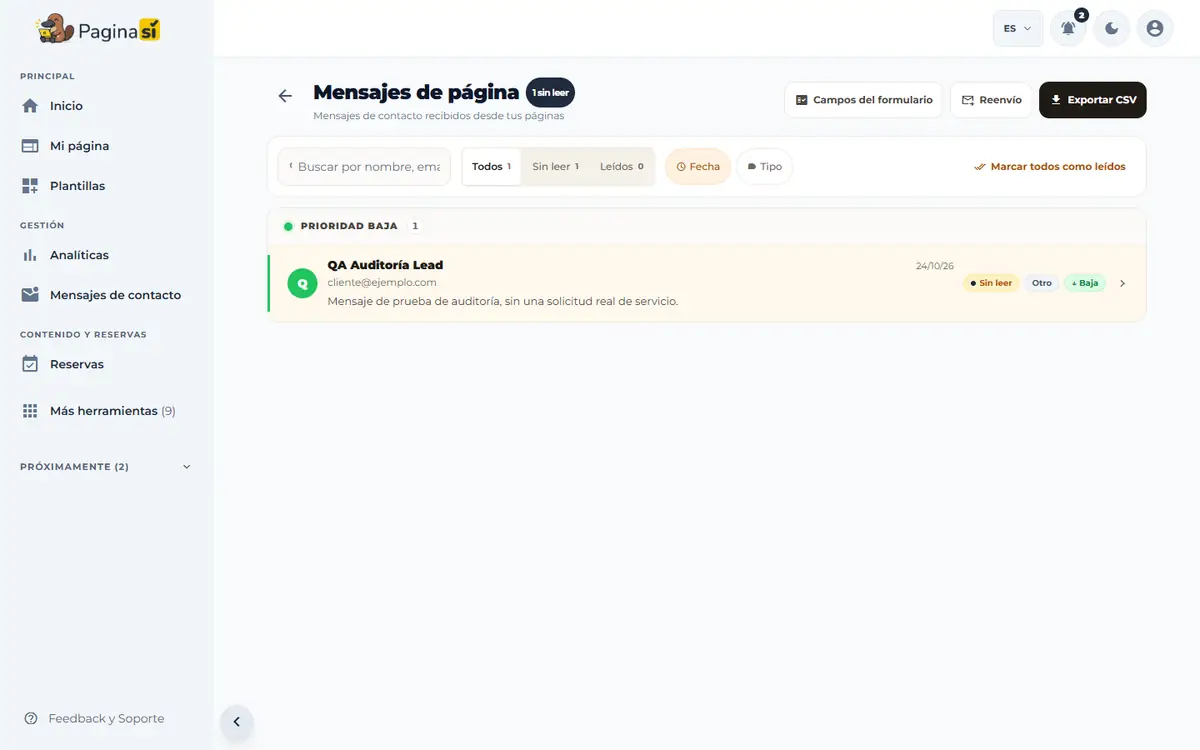
- En el menú de la izquierda, toca «Mensajes de contacto».
- Arriba, elige la página de la que quieres ver los mensajes.
- Usa las pestañas «Todos», «Sin leer» y «Leídos» para ordenar tu bandeja.
- Toca un mensaje para leerlo completo. Si tienes muchos, usa el buscador por nombre, email o mensaje.
- Cuando termines, toca «Marcar todos como leídos» para dejar la bandeja al día.
Responder a quien te escribió
La respuesta le llega por correo a la persona que completó el formulario.
- Abre el mensaje que quieres responder.
- Escribe tu respuesta en el cuadro de abajo del mensaje.
- Toca «Enviar respuesta».
- Verás el aviso «¡Respuesta enviada!» y el mensaje queda como «Respondido».
Recibir los mensajes en tu correo y exportarlos
- Con una página elegida, toca «Reenvío» arriba a la derecha.
- Activa «Activar reenvío por email».
- Escribe uno o más correos y presiona Enter después de cada uno.
- Toca «Guardar». Desde ahora, cada mensaje nuevo también te llega por correo.
- Para descargar todos los mensajes en una hoja de cálculo, toca «Exportar CSV». Se abre con Excel o Google Sheets.
Elegir qué campos son obligatorios
Tú decides qué datos tiene que completar sí o sí quien te escribe.
- Con una página elegida, toca «Campos del formulario».
- Activa «Obligatorio» en los campos que no pueden quedar vacíos y desactívalo en los demás.
- Deja como obligatorio al menos el email o el teléfono: es la forma de poder responderle.
- Toca «Guardar». El cambio se aplica enseguida en tu página publicada.